Dit is de schrijfwijzer van de duurzaamthuis shop. De kennis van de Duurzaam Thuis schrijfwijzer is geen vereiste, maar we gaan ervan uit dat je de hoofdlijnen hiervan kent als je dit leest. Houd er rekening mee dat deze nog in ontwikkeling is en geef vooral feedback op de shop of schrijfwijzer als zaken onduidelijk zijn, met bij voorkeur ook een suggestie hoe het wel zou moeten :).
1Opzetten van de structuur: Categorieën en Filters
Je begint met het skelet van (sub)categorieën die je later gaat vullen met producten. De belangrijkste (sub)categorieën zouden 'zoek relevant' moeten zijn en kan je het beste via Semrush en Ubersuggest bepalen.
- Type de keywords in Semrush / Ubersuggest zoals "waterbesparende douchekop" en kijk wat dit oplevert aan volume en gerelateerde termen waarvan je subcategorieën kunt maken. Een gerelateerde term is hierbij bijv. "Waterbesparende Regendouche".
- Zoek en bedenk gerelateerde 'functies'. Zodra een functie van een product (zoals regendouche) best wat zoekvolume heeft, dan is het de de moeite waard er een subcategorie van te maken. Als je deze tools lastig vindt, hier niet bij kan/ vraag het aan Bart.
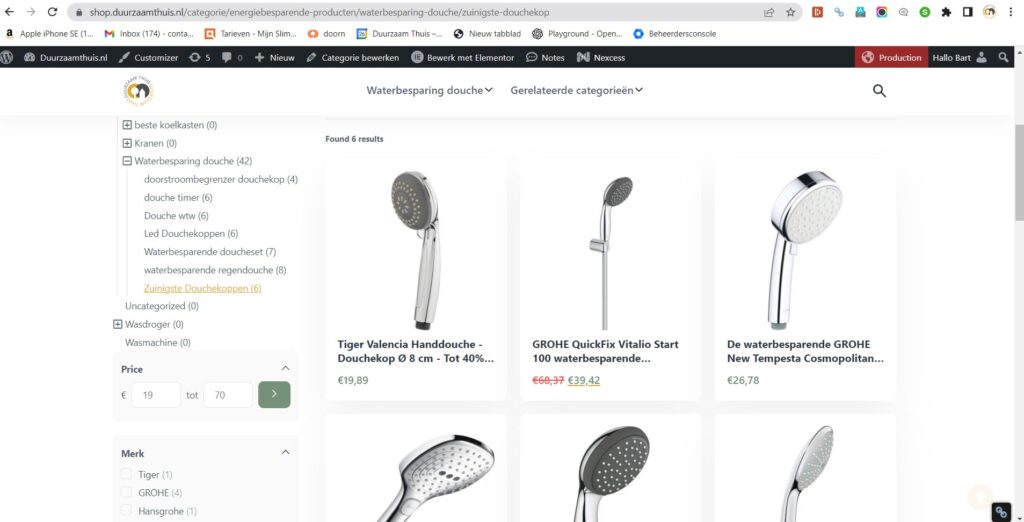
- Je kan in de shop bij categorieën als eerste de 'hoofdcategorie' instellen. In het voorbeeld van douchen is de hoofdcategorie "waterbesparing douche", omdat hier veel zoekvolume naar is. En dit dekt ook een aantal subcategorieën die we hier nu onder hebben geplaatst.
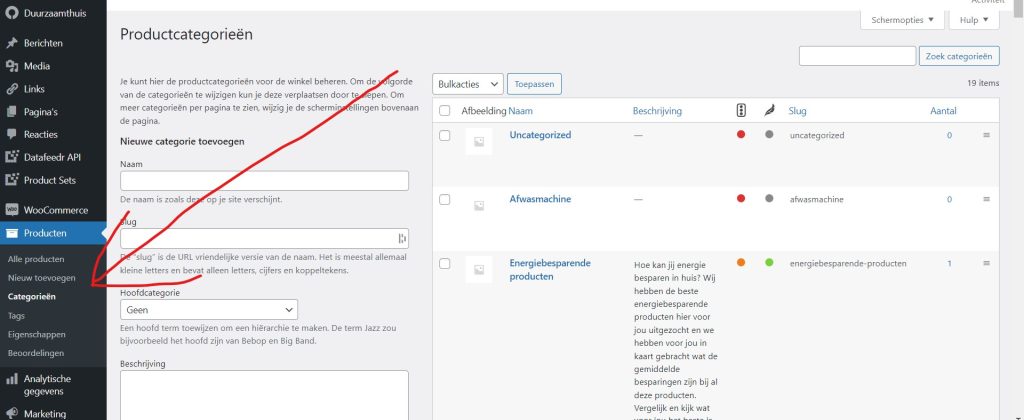
- Onder de hoofdcategorie hebben we een aantal subcategorieën geplaatst, in dit voorbeeld zijn dit bijv. waterbesparende regendouches of doorstroombegrenzers. Deze zijn gekozen omdat hier ook veel zoekvolume naar is en omdat deze relateren aan de zoekintentie achter de categorie. Zie hieronder de plek waar je categorieën kan aanmaken.
- In het veld "Beschrijving" vul je een korte beschrijving in over de kern van het product. Dit komt zometeen bovenaan de pagina te staan in de 'header'.
- Wees hier eerlijk, we adviseren bijv. in de meeste gevallen tegen hele douchesets, led-douchekoppen en regendouches omdat deze gewoon minder duurzaam zijn.
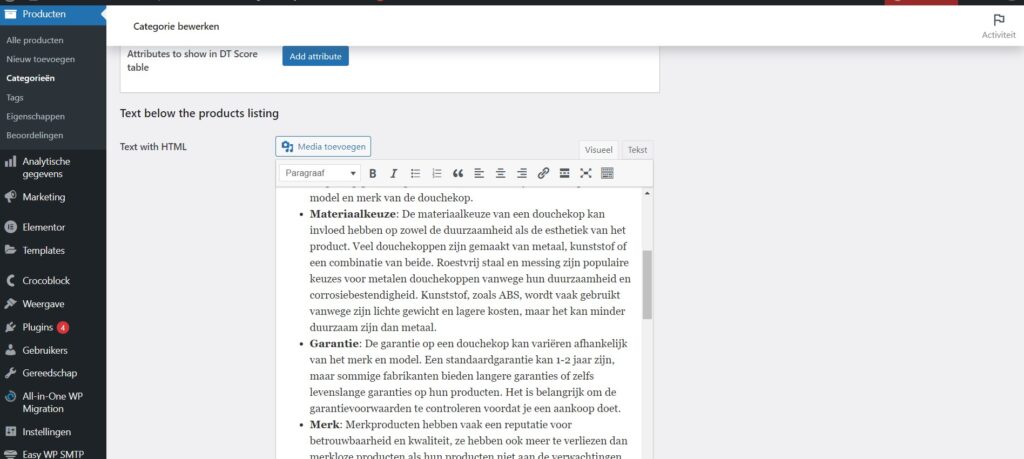
- Vul daarna het veld Text below the product listing in met een uitgebreide lijst van de eigenschappen van een categorie, dit komt onderaan een pagina te staan.
- Kijk hiervoor bij een product bij bestaande shops (Coolblue, Bol.com, Amazon, etc) wat belangrijke eigenschappen zijn voor onze filters. Bijvoorbeeld 'liter per minuut' en 'land van herkomst', 'materiaal' etc. Vraag het aan Chat GPT en lees onze bestaande artikelen.
- Bedenk vooral wat de eigenschappen zijn die het makkelijk maken in te schatten / filteren of iets duurzaam is. In bijna alle gevallen zullen dit zaken zijn zoals energiebesparing (kan in KwH, maar ook in water of andere variabelen), levensduur (meestal in garantie, materialen en merk), duurzame productieproces (meestal in materialen en merk).
- Dezelfde eigenschappen ga je zometeen ook gebruiken om filters te maken. Maar nu lichten we alles dus eerst kwalitatief toe.
- Om is het goed de eigenschappen nu eerst uit te schrijven, voordat je producten gaat toevoegen, zodat je weet waarop je gaat vergelijken. Een voorbeeld van eigenschappen staat hieronder, of zie bijvoorbeeld de Waterbesparende Douche categorie.
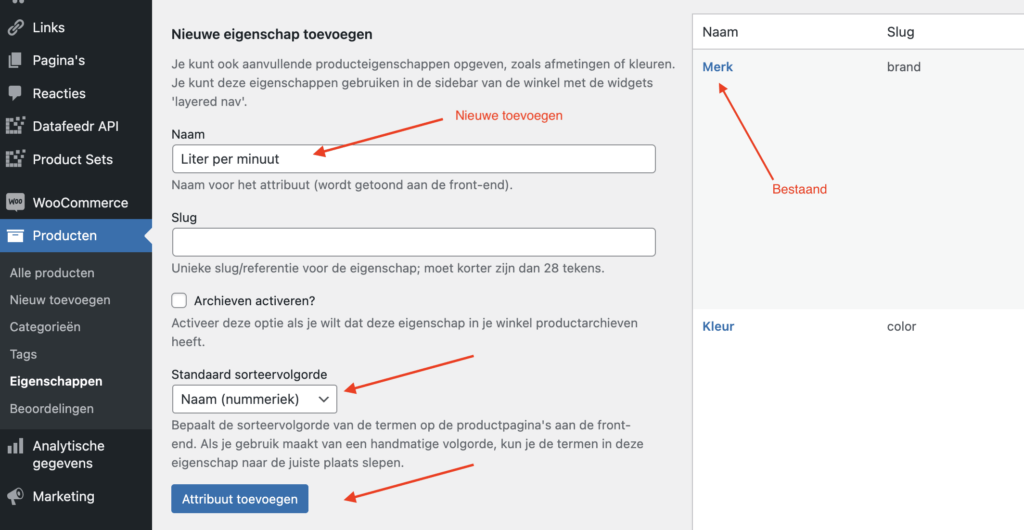
- Nu je de verschillende categorieën hebt ingesteld kun je naar eigenschappen gaan. Veel eigenschappen zijn al beschikbaar, kijk even in de lijst.
- Bestaat het nog niet, voeg dan met de blauwe knop atribuut toevoegen een nieuwe toe.
- Mocht het om nummerieke waardes gaan (1, 2, 5) dan bij Standaard sorteervolgorde de optie Naam (nummeriek) selecteren.
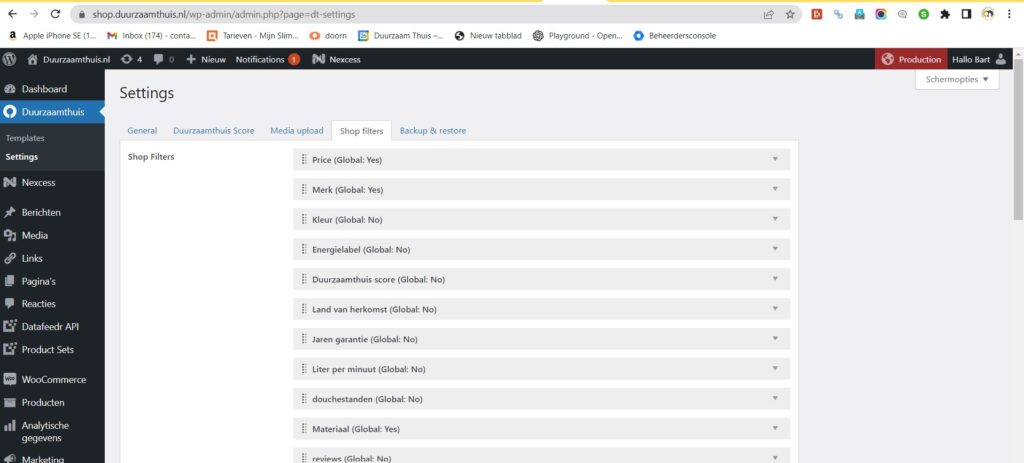
- Je hebt nu alle eigenschappen die je nodig hebt. Ga in het menu naar Duurzaamthuis > Settings > Shop filters.
- Bestaat een filter al, dan kun je deze koppelen aan jouw categorie.
- Bestaat de filter nog niet omdat je een eigenschap hebt toegevoegd net, maak dan een nieuwe filter aan en koppel deze aan jouw categorie.
- Tijdens Stap 3 Indelen en optimaliseren van producten kom je vaak nieuwe eigenschappen en filter ideeën tegen waardoor je opnieuw categorieën, eigenschappen en filters zult gaan aanpassen.
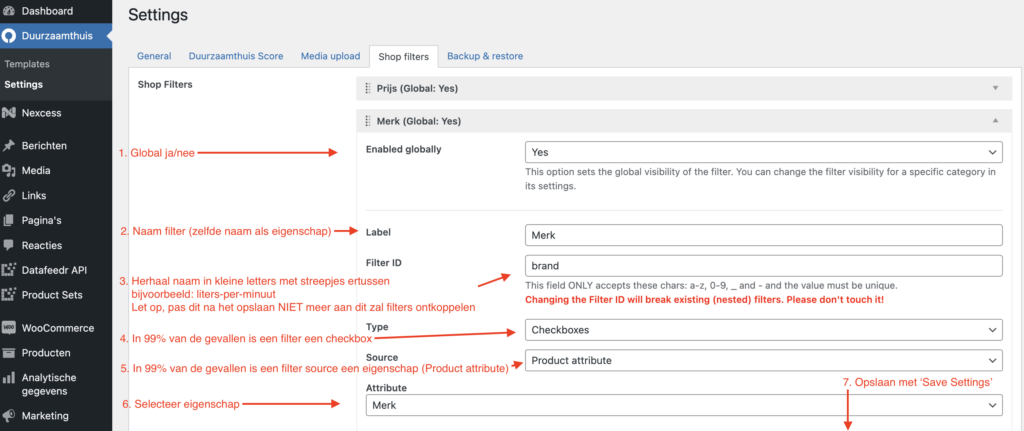
- Maak een filter:
- Enabled globally: Meestal No tenzij een filter voor alle categorieën te zien is moet zijn.
- Label: Naam van filter zoals 'Liter per minuut'
- ID: Naam van filter in kleine letters en koppelstreepjes zoals liter-per-minuut of merk.
- Type: Vrijwel altijd Checkboxes tenzij het bijv een prijs slider is.
- Source: Vrijwel altijd Product attribute, dat zijn de eigenschappen die je hebt gemaakt.
- Attribute: Selecteer de eigenschap.
- Sorteren
- Sorteren gebeurt eerst op 'featured' eigenschappen. Dit zijn de eigenschappen voor de 'meer' / 'minder' knop in de filters.
- Daarna worden filters alfabetisch of numeriek gefilterd. Er wordt niet gekeken naar hoeveel resultaten een filter eigenschap heeft.
- Filterzichtbaarheid
- Filters met (0) resultaten worden niet getoond. Tenzij je eerst een filter selecteert zoals meerdere Merken, vervolgens meer specifieke filters totdat je 1 van je Merken niet meer van toepassing is. Die blijft dan staan met (0) zodat de gebruiker nog weet dat deze origineel geselecteerd was.
- Meer / Minder featured eigenschappen kun je instellen bij Producten > Eigenschappen > Eigenschap (bijv. Merk) > Voorwaarden instellen > Checkbox: Featured term. Probeer dit te beperken tot 5-10 zodat het overzichtelijk blijft voor de gebruiker.
- Er is een globale setting voor het aantal meer/minder items onder ......
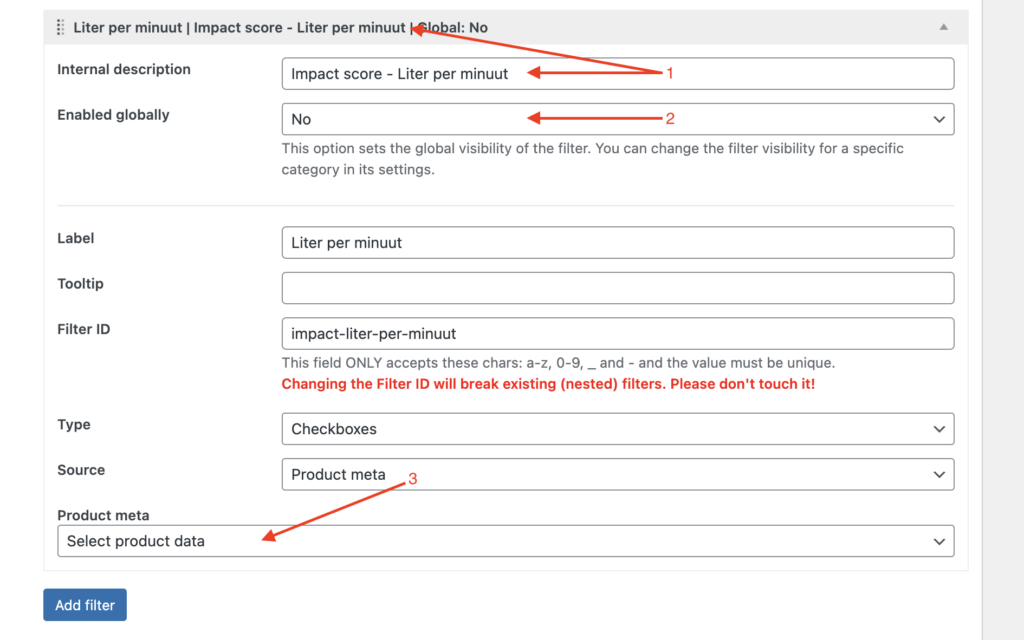
- Voor elke afzonderlijke impact score (liter p/m; CO2; etc) maak je een aparte filter aan bij Duurzaamthuis > Settings. Deze geef je een interne naam zodat het makkelijk onderscheiden is.
- Deze filter maak je niet global en stel je juist per (sub)categorie in.
- Kies bij de source Product Meta en dan 'Impact Score'
2Producten maken
- Om producten uit te zoeken kun je als basis de productvergelijkingen op de gewone duurzaamthuis.nl site gebruiken.
- Daar hebben we alleen nog maar een paar varianten op het product waar mensen ook daadwerkelijk naar zoeken en waarvan wij willen dat ze de meest duurzame versie kopen. Meestal is het een top 3 of 6 bijvoorbeeld.
- Het mooie is dat we in de shop nog veel meer relevante producten binnen de categorie kunnen tonen zodat bezoekers kunnen filteren en een veel groter aanbod krijgen.
Op dit moment zijn de meeste producten van het product type Extern/Affiliate product. Dit zijn producten die we inladen via de Datafeedr tool en automatisch een knop krijgen met linkje naar een productpagina van een shop zoals Bol.com.
Deze producten worden automatisch elke X tijd bijgewerkt zodat de Prijs, URL en Eigenschappen up to date blijven.
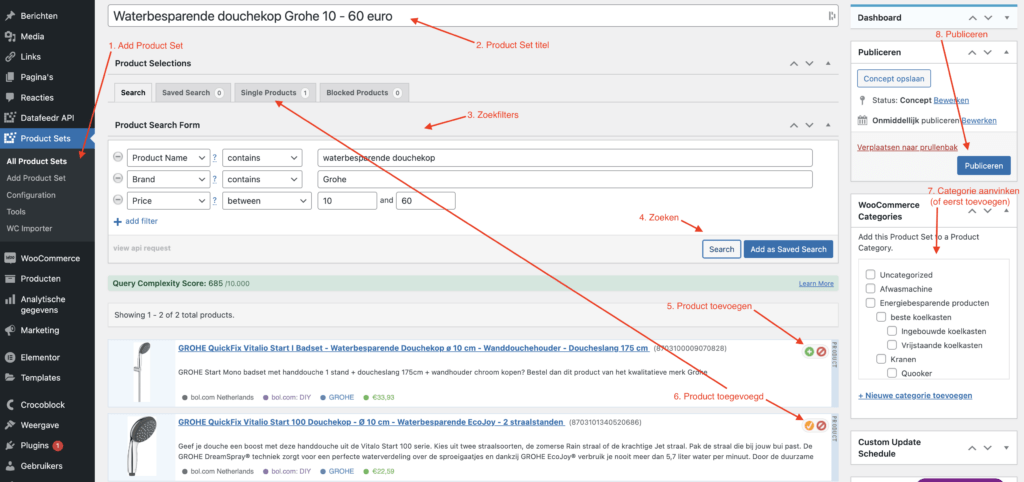
- Product Set: Ga naar Product Sets > Add Product Set.
- Product Set titel: Voeg een titel toe voor jouw set zodat je het later kunt terugvinden (we zullen honderden sets hebben). Hoe specifieker hoe beter. Bijvoorbeeld: "Waterbesparende douchekop Grohe 10 - 60 euro".
- Producten zoeken en filteren: Gebruik de verschillende velden in het Product Search Form om te filteren en tot een lijst te komen. Je kunt zoeken op naam en steeds specifieker gaan door merk, of verkoopkanaal als Bol.com of prijs toe te voegen. Meestal is contain het handigst ipv matches zodat je alle resultaten krijgt waar de term in voorkomt.
- Gebruik bijvoorbeeld Coolblue, Bol.com, Amazon, Google shopping etc om daar eerst een beetje te kijken wat zinvolle producten en zoektermen zijn.
- Zoek: Klik op Search om resultaten te krijgen.
- Producten toevoegen: Klik op het groene plusje om een product toe te voegen aan je set.
- Graag per (sub) categorie 6 producten invoegen. Onderbouwd afwijken kan altijd, maar goed even in het Trello kaartje aan te geven waarom. 6 lijkt uit de A/B testen een ideaal aantal. In zijn totaliteit wordt de hele categorie dankzij alle subcategorieën natuurlijk een stuk groter.
- Producten toegevoegd: Bij Single Products kun je al je toegevoegde producten vinden.
- Productcategorie toepassen: Als het goed is bestaat de (sub)categorie al omdat je deze in de voorgaande stappen hebt gemaakt. Zo ja, dan kun je deze hier selecteren. Bestaat het nog niet, gebruik dan de knop Nieuwe categorie toevoegen.
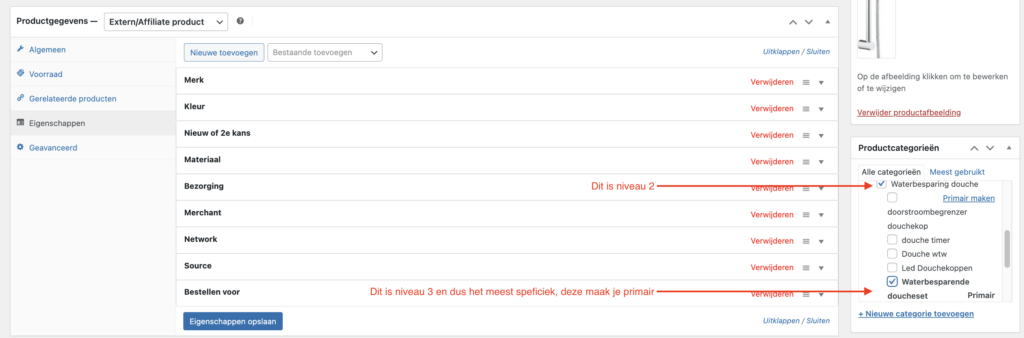
- Primaire Subcategorie: Bij subcategorieën moet je 1 primaire categorie uitkiezen (zie 3.6 voor screenshot). Dat is de meest specifieke categorie die het meest relevant is voor een product. Dus als je een set producten maakt met Gekleurde led waterbesparende douchekop dan is dat waarschijnlijk ook de subcategorie naam van het laagste en dus meest specifieke niveau (Energie besparende apparaten > Douchekoppen > Gekleurde led waterbesparende douchekop) en maak je die primair. Dit zorgt later dat eigenschappen goed worden toegevoegd.
- Publiceren: Publiceer de set zodat deze later terug te vinden is en de producten automatisch worden bijgewerkt op Prijs en Afbeelding.
- Wachten: De import gaat nu lopen (5-10 min, gebaseerd op het aantal producten).
- Verwijderen van producten: Let op! Als je een product handmatig verwijderd, verwijder dan ook de product set anders zal het product gewoon weer terugkomen bij de volgende import :).
Er zijn ook shops die niet in de Product Set tool voorkomen maar we wel afspraken mee hebben zoals Eco-logisch. Producten daarvan moeten handmatig worden toegevoegd. Dit product type is ook Extern/Affiliate product maar je moet zelf bijvoorbeeld de link naar de pagina toevoegen.
Ga voor Amazon producten naar Affiliate product - Amazon.
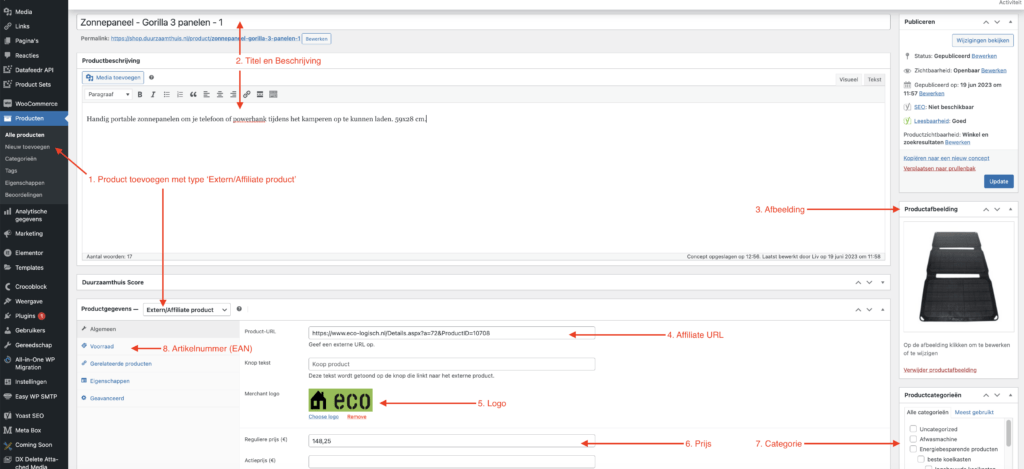
- Product toevoegen: Ga naar Producten > Nieuwe toevoegen en selecteer Extern/Affiliate product.
- Titel & Productbeschrijving: Binnen het nieuw aangemaakte product moet je meer invullen dan bij een ingeladen artikel. Copy paste de productbeschrijving van originele product (en verbeter die met CHAT GPT indien nodig).
- Afbeelding: Upload afbeelding.
- URL: Zelf affiliate URL invullen.
- Prijs: Zelf invullen.
- Merchant logo: Deze kun je meestal in de media map vinden en anders zelf uploaden.
- Categorie: Vink categorie aan (of maak een nieuwe aan).
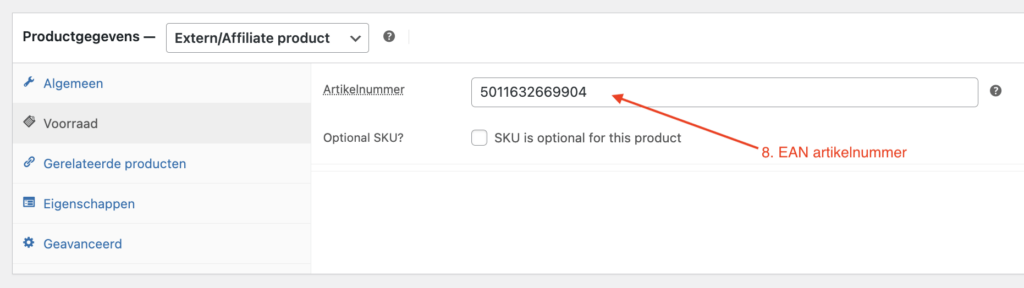
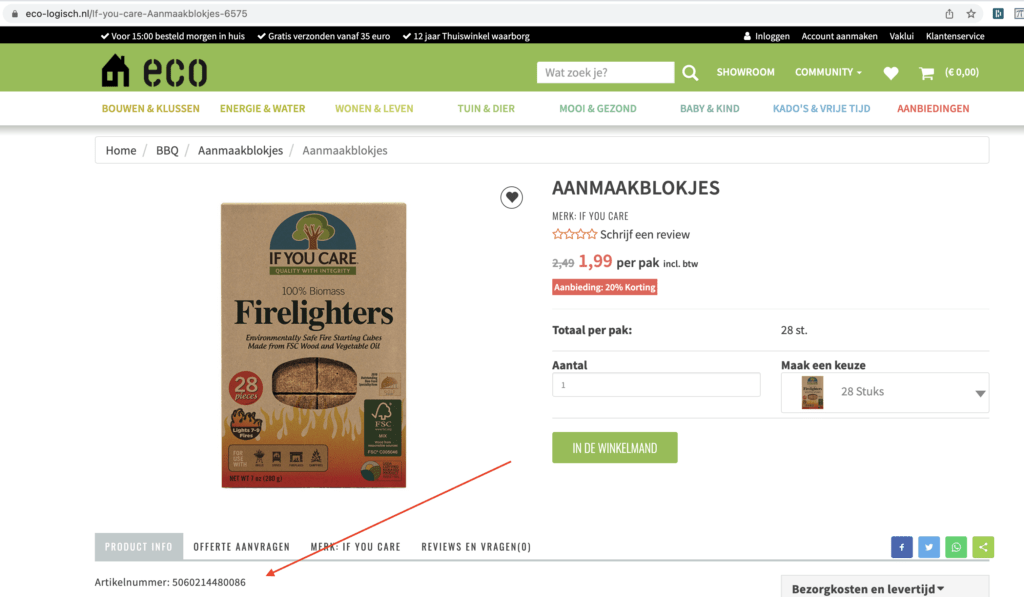
- Artikelnummer: Dit is het EAN (soms GTIN genoemd) nummer dat je toevoegt onder het kopje Voorraad. Dit wordt bij de Product Sets automatisch toegevoegd en moet nu handmatig, met als doel de Google Shopping feed. Je kunt dit nummer meestal op productpagina's vinden van andere webshops, zoals het Artikelnummer bij ecologisch.nl. Of even Googlen.
Dit werkt hetzelfde als Affiliate Product - Handmatig maar bij Amazon krijgen we Prijs, URL en Logo automatisch. Dus:
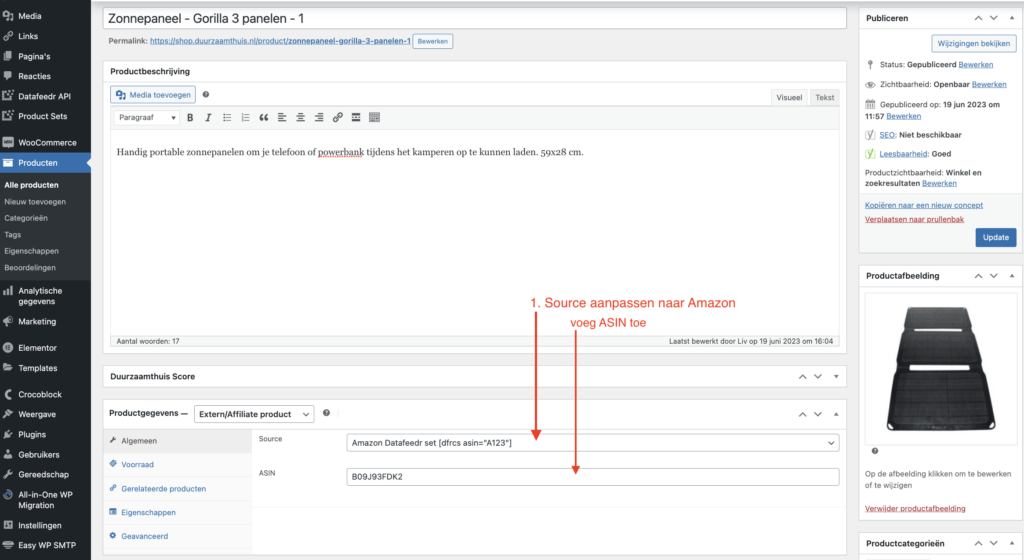
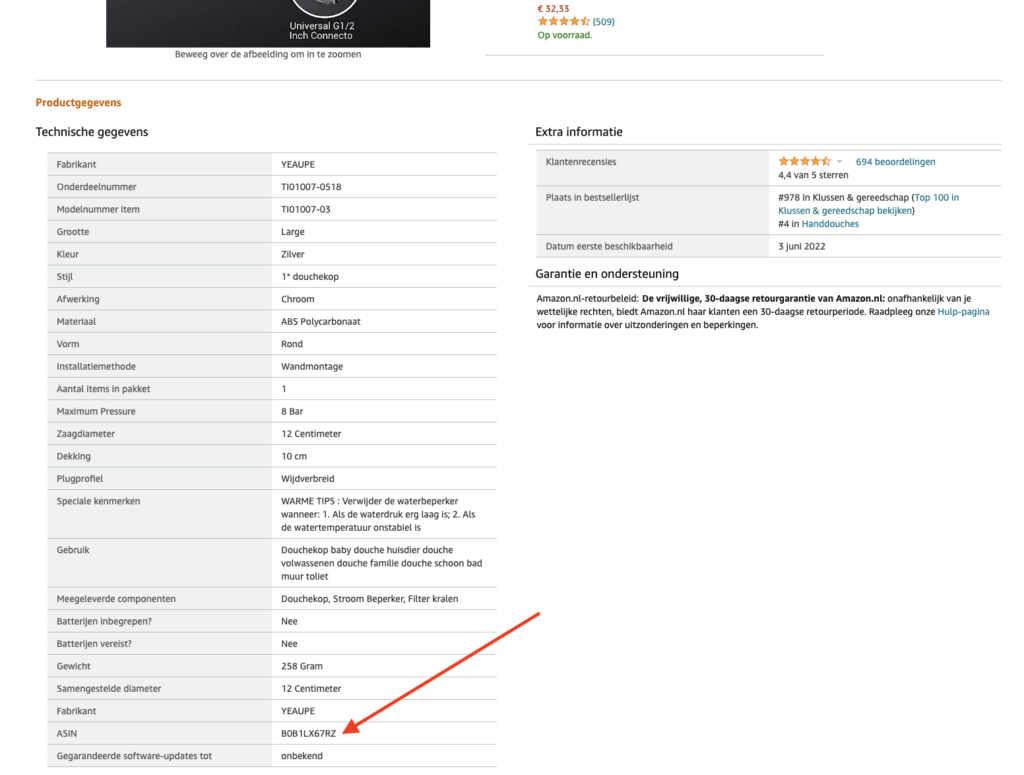
- Amazon selecteren: Ga naar de Algemeen > Source en selecteer Amazon en voeg het ASIN nummer toe. Door dit te doen hoeven we niet zelf elke maand de prijs bij te houden.
- Artikelnummer: Helaas is het lastig om het EAN nummer te vinden op de Amazon site omdat ze dat vrijwel nooit in de tekst zetten.
- Soms kun je dit vinden via Google met "EAN productnaam" of "artikelnummer productnaam". Sommige webshops zoals Expert laten het wel zien namelijk.
- Er bestaan ook EAN databases zoals ean-search.org. Maar als het niet binnen 2 min lukt, helaas pindakaas.
- Mocht je het EAN nummer vinden dan voer je dat in bij Voorraad > Artikelnummer. Dit heeft de Google Shopping feed als doel.
- Het kan zijn dat je toffe duurzame producten tegenkomt op andere sites, die je niet in je product set zoekopdracht of via een van onze handmatige partners (Amazon, Eco-logisch) te vinden is. Geef dit even aan in Trello bij je opdracht. Dan kijken we of er handmatig iets met een partij te regelen valt.
- Daarnaast zijn er ook producten die heel zeldzaam zijn. Deze zijn dan bijv op 1 site te vinden ipv een algemeen product zoals een douchekop die je overal tegenkomt. En / of over het product is vrijwel geen productinformatie te vinden. Dat is even frustrerend nu voor het vullen van onze producten, maar voor de volgende fase is het goud. Registreer die producten vooral op het Trello kaartje "webshop producten". Die kunnen we later misschien zelf gaan verkopen.
3Indelen en optimaliseren van producten
Als het goed is heb je nu een categorie in Stap 1: Opzetten van de structuur: Categorieën en Filters aangemaakt en producten geïmporteerd en gekoppeld aan de categorie in Stap 2 - Producten maken. Nu gaan we producten voorzien van eigenschappen en de Duurzaam Thuis score toepassen.
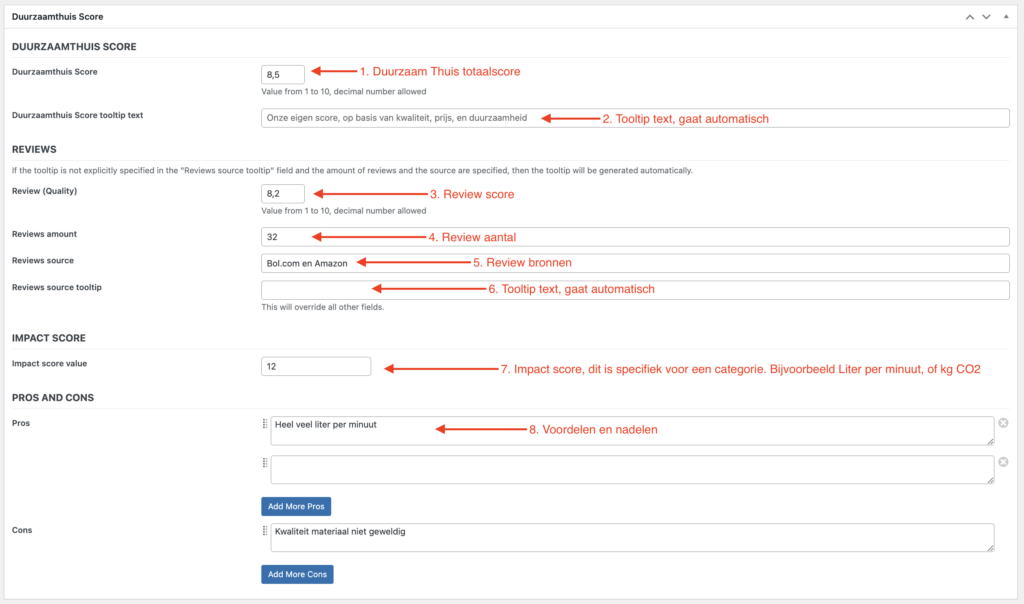
- Duurzaamthuis Score: Dit is jouw oordeel van het product op basis van prijs, kwaliteit (beoordelingen), duurzaamheid en alle eigenschappen van het product.
- Duurzaamtuis Score tooltip text: Deze text wordt automatisch toegevoegd en kun je overschrijven indien nodig.
- Review (Quality): Dit is de beoordelingen totaal score, de combinatie van reviews van andere websites.
- Reviews amount: Het aantal reviews in totaal wat je op andere sites hebt gevonden.
- Reviews source: Sites waar je de reviews vandaan hebt (bijv. Bol.com en Amazon).
- Reviews source tooltip: De tooltip als je met je muis op de 'i' naast 'Kwaliteit' gaat, automatisch is dit "Gebaseerd op X reviews op Y".
- Impact score: Dit is de meest belangrijke eigenschap die voor jouw categorie van toepassing is. Bij douchekoppen is dit bijvoorbeeld Liter per minuut.
- Vul alleen het getal in. De tekst Liter per minuut komt vanuit Duurzaam Thuis Score - Impact score per categorie.
- Voor het instellen van de filter zie Impact score filters.
- Pros / Cons: Vul de voor en nadelen in, lekker bondig en niet meer dan 5 positief en 3 negatief.
Stel de impact score tekst zoals Liter per minuut per categorie in door naar de categorie te gaan en naar beneden te scrollen naar de Duurzaamthuis score sectie.
Let op, de instellingen die je instelt op het hoogste categorie niveau worden doorgegeven aan alle subcategorieën. Deze kun je daar vervolgens overschrijven. Dus als je in Douchekoppen 'Liter per minuut' hebt ingesteld, komt dit automatisch ook bij Douchekoppen > Led Douchekoppen te staan.
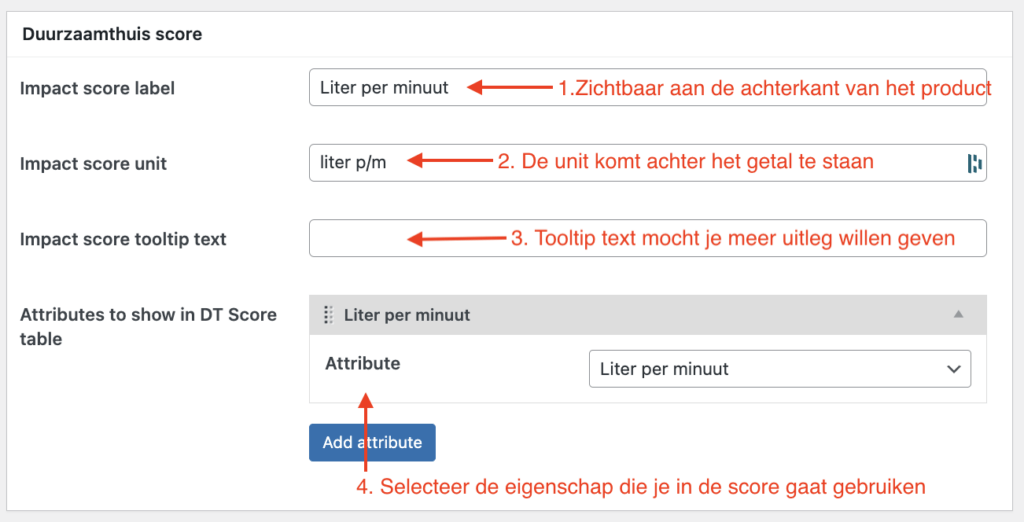
- Impact score label: Vul de eigenschap naam in zoals Liter per minuut of CO2. Deze tekst komt zometeen in het product aan de achterkant te staan, mits je de primaire categorie (zie screenhot 3.6) hebt toegewezen.
- Impact score unit: De tekst achter het getal wat je gaat invullen, zoals liter p/m.
- Impact score tooltip text: Deze tooltip gebruik je niet vaak maar kun je gebruiken om toelichting te geven over CO2 of te linken naar een pagina met verdere berekening.
- Attributes to show in DT Score table: Hier kun je de eigenschap selecteren die je gaat gebruiken. Zo hoef je de eigenschap maar 1x in te vullen in het product onder de Duurzaam Thuis Score sectie en niet ook nog in de Eigenschappen tab.
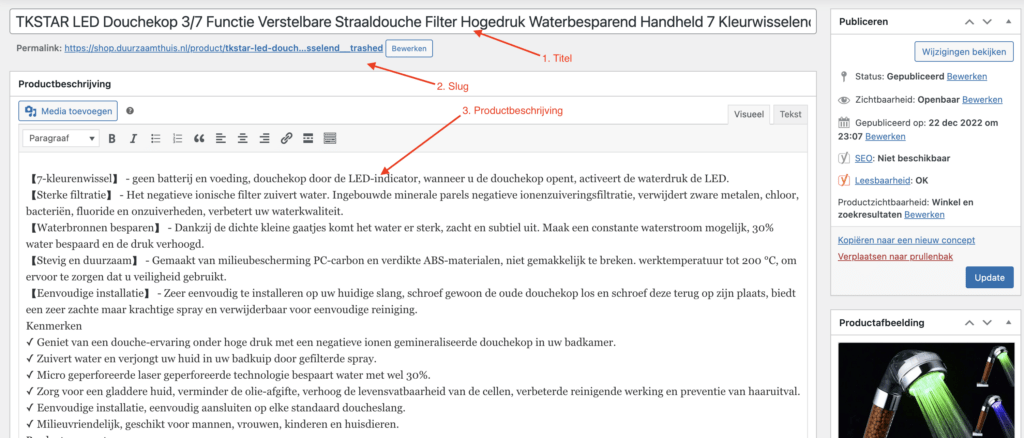
- Titel: Check of de titel begrijpelijk en normaal leest. Datafeedr kan erg lange titels importeren. Hoe zou jij het willen zien in een webshop? In het voorbeeld hieronder is het dus veel te lang en rommelig.
- Slug: Deze is gebaseerd op de titel dus zorg eerst dat de titel goed is. Je kunt de slug ook later nog zien bij de SEO instellingen.
- Productbeschrijving:
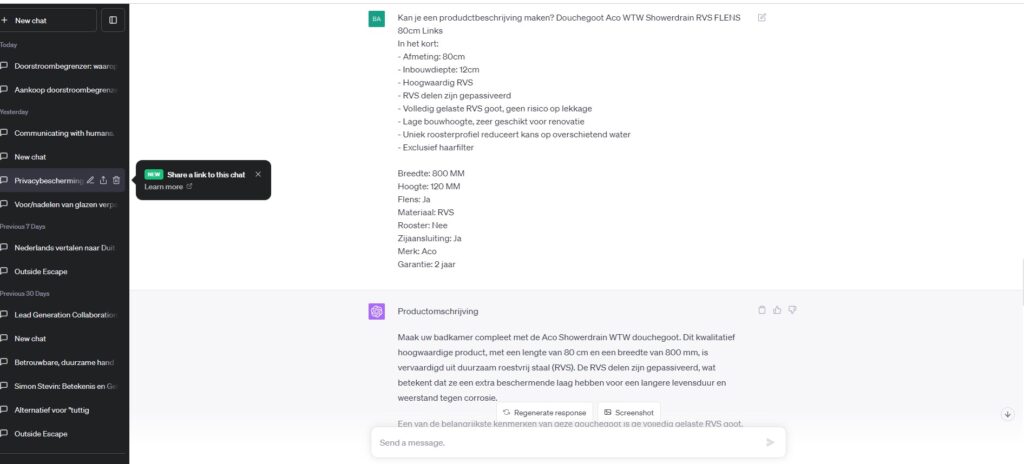
- Check of de beschrijving volledig is en goed leest. Je kunt met Chat GPT een betere maken door de originele producttekst in Chat GPT plakken en te 'vragen' om productbeschrijving.
- Let ook op dat de opmaak klopt. Datafeedr gaat de HTML code importeren die andere platformen als Bol.com meesturen. Het kan een rommel worden zoals je hieronder ziet.
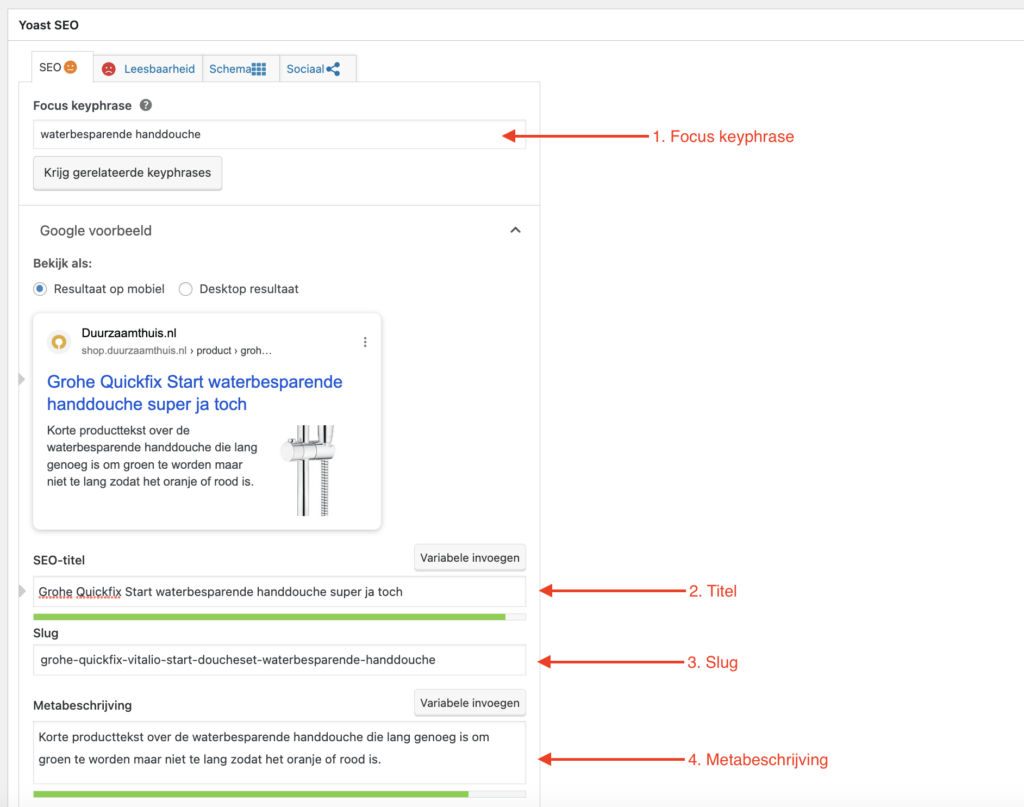
- Focus keyphrase: Belangrijkste term die hieronder overal terug gaat komen (Titel, Slug, Metabeschrijving).
- SEO-titel: Dit is gebaseerd op de producttitel. Als die erg lang is dan is deze hier ook veel te lang. Kort het dan op beide plekken in als dat kan. Mis je dan essentieele informatie in de titel om deze balk hieronder groen te krijgen, maak dan handmatig hier een kortere titel aan.
- Slug: Deze is gebaseerd op de titel, dus heb je een mega lange titel dan is de slug ook mega lang. Pas het aan zodat het goed voelt.
- Metabeschrijving: Vul de beschrijving in net zoals normale pagina's is gebruikt Google dit voor de zoekresultaten.
- Je hebt in stap 1.6 Filters maken op basis van eigenschappen al eigenschappen toegevoegd voor filters en nu kun je deze uitbreiden. Zowel om er een filter van te kunnen maken, als om op de productpagina het lijstje met 'Producteigenschappen' te vullen.
- Als het goed is, is uitbreiden niet nodig. Aangezien je product onder een categorie valt waarvoor je eerder al bepaalde eigenschappen hebt ingesteld.
- Daarnaast krijgen geïmporteerde producten al een aantal eigenschappen mee zoals Merk, Artikelnummer, materiaal en kleur.
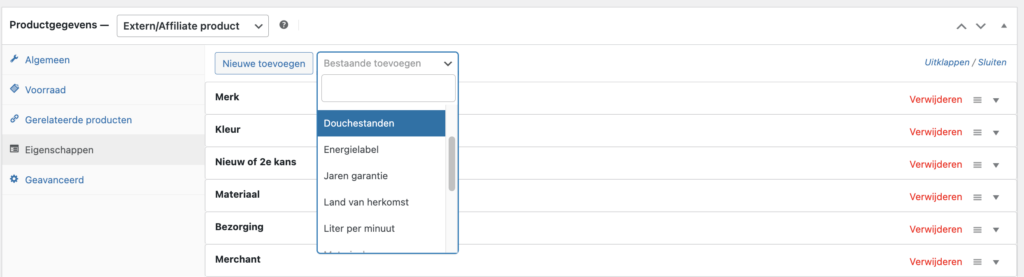
- Nieuwe eigenschappen kun je het beste instellen bij Producten > Eigenschappen. Zie Stap 1.5 Nieuwe eigenschappen toevoegen voor filters. Refresh daarna het product, dan kun je de eigenschap selecteren uit de dropdown bij Bestaande toevoegen.
- Vul alleen waardes in die jij ook als filter terug wilt zien, anders kan dit veel tijd kosten!
Zometeen ga je producten importeren en daarna de eigenschappen bepalen. Stel je hebt nu een specifieke eigenschap bepaalt bij je categorie, die voor alle producten zal gelden, zoals Liter per minuut bij Douchekoppen. Dan kun je nu al zorgen dat deze eigenschap automatisch wordt toegevoegd aan alle producten in de categorie.
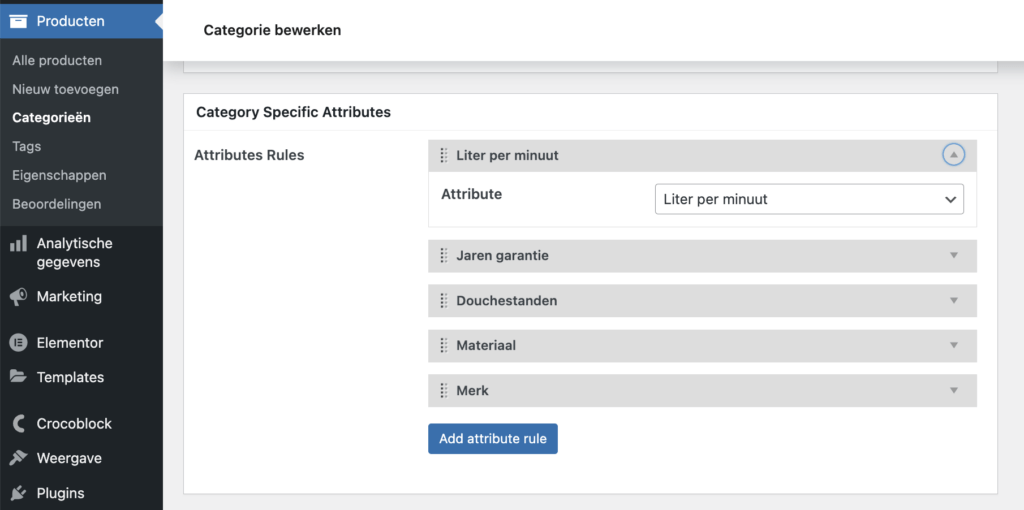
- Ga naar jouw categorie bij Producten > Categorieën.
- Scroll naar de Category Specific Attributes sectie en kies specifieke eigenschappen uit.
- Deze eigenschappen worden automatisch toegevoegd zodra:
- Een product correct gekoppeld is aan de juiste (sub)categorie.
- Een subcategorie 1 primaire subcategory heeft toegewezen.
- Je de tab Eigenschappen opent in het product.
4Testen en verbeteren
- Check je resultaten, ook tussendoor. Het is mij nog nooit gelukt in een keer iets goed neer te zetten.
- Doe alsof je de klant bent. Probeer de filters. Kijk of zaken werken en of je iets mist. Klik op de producten. Kijk of het logisch aanvoelt. Pas zaken aan en verbeter waar nodig.